
🔥 为什么需要双开微信?
在这个数字化时代,我们常常需要在工作和生活之间切换。一个微信账号用于工作沟通,一个用于私人聊天,这种分离能让我们更好地平衡工作与生活。但Mac系统默认只允许运行一个微信实例,这给很多用户带来了不便。今天,我将教你3种简单高效的方法,让你在Mac上轻松双开微信!
📋 前置准备
在开始之前,请确保你已经:
- 安装了微信官方应用(可从微信官网下载)
- 具备基本的终端操作知识
- 拥有管理员权限(需要使用sudo命令)
🚀 双开步骤
下面的主要步骤都是在终端中执行的
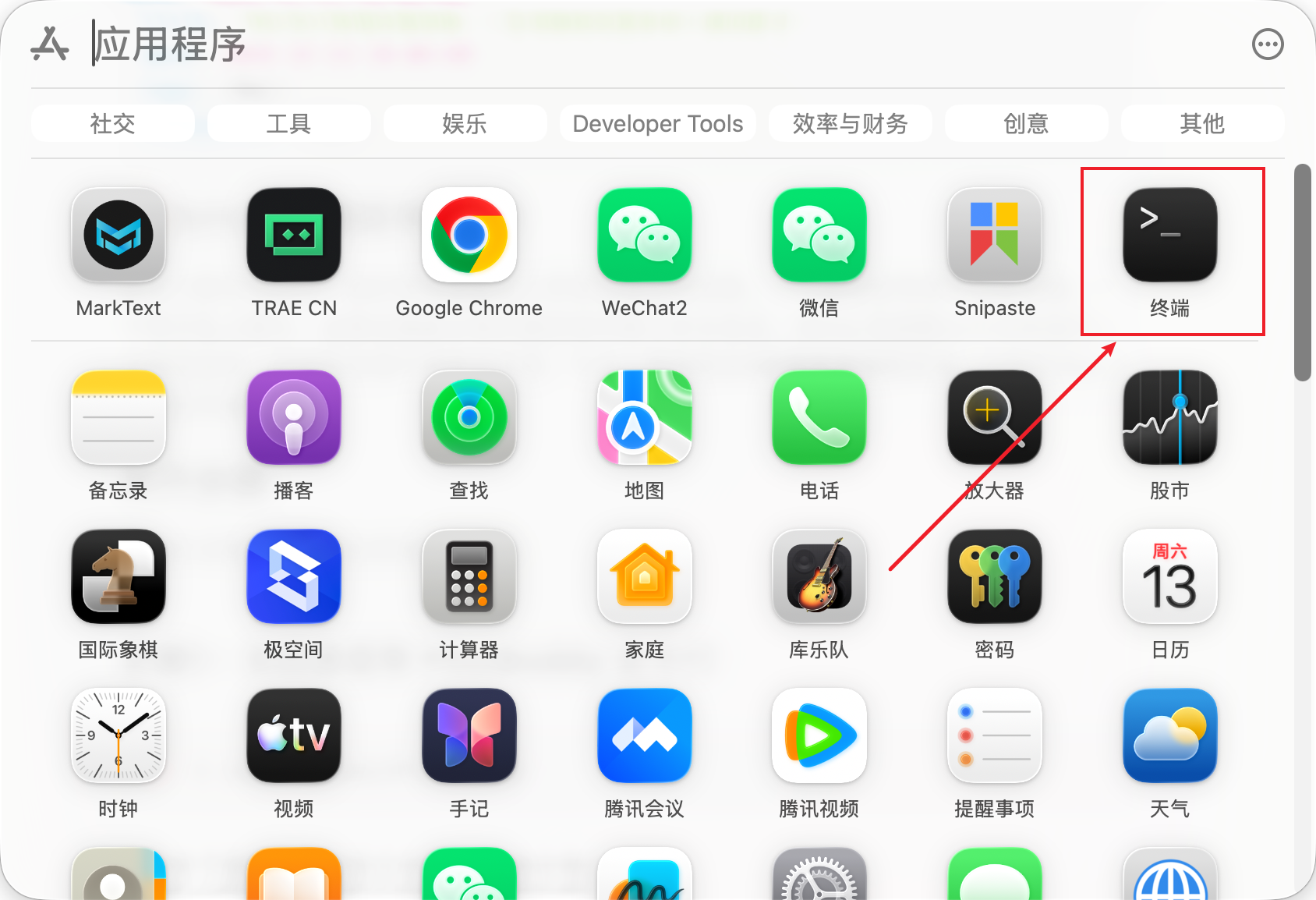
🔍 步骤1:检查系统是否已安装 PlistBuddy
ls -l /usr/libexec/PlistBuddy
如果返回类似下图的文件信息,则说明PlistBuddy已安装,直接跳至步骤3

🛠️ 步骤2:安装 Xcode 命令行工具
xcode-select --install
执行后会弹出安装窗口,按照提示完成安装即可。
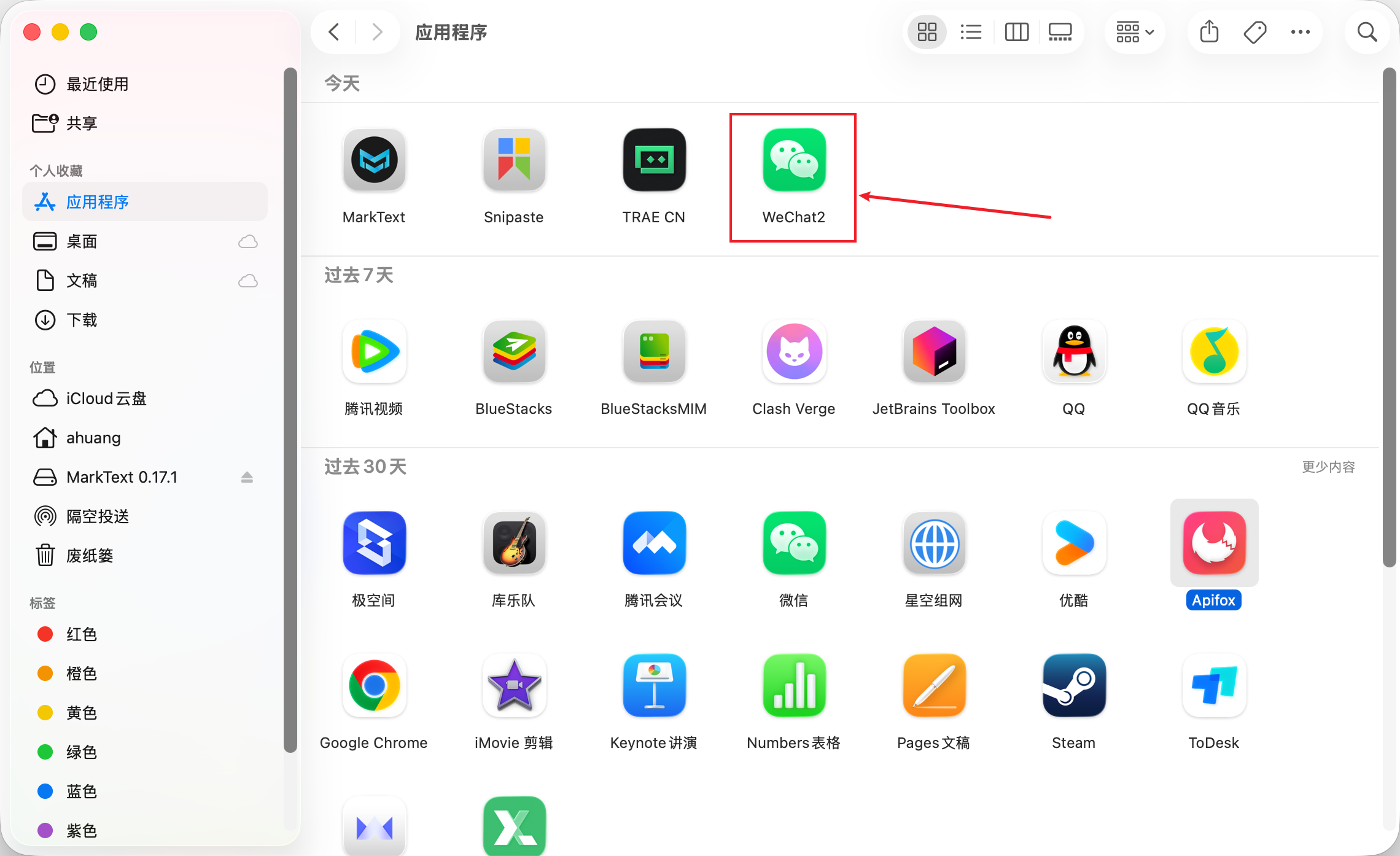
📁 步骤3:复制微信应用
sudo cp -R /Applications/WeChat.app /Applications/WeChat2.app
执行成功后,在「应用程序」文件夹中会出现一个名为 WeChat2.app 的新应用
🔧 步骤4:修改 Bundle Identifier(关键步骤)
sudo /usr/libexec/PlistBuddy -c "Set :CFBundleIdentifier com.tencent.xinWeChat2" /Applications/WeChat2.app/Contents/Info.plist
这行命令将 WeChat2.app 的 Bundle Identifier 改为 com.tencent.xinWeChat2,这是双开成功的关键!
📚 科普:什么是 Bundle Identifier?
Bundle Identifier(简称 Bundle ID 或 包名)是 Apple 生态系统中用来唯一标识应用程序的字符串,相当于应用的「身份证号码」。
🔑 核心特性
- 唯一性:整个 App Store 中,任何两个应用都不能有相同的 Bundle ID
- 命名规则:通常采用反向域名表示法,如
com.company.appname
🎯 主要用途
- 系统识别:帮助 macOS 区分不同应用的数据和沙盒环境
- 功能关联:推送通知、iCloud 同步等功能都需要与特定 Bundle ID 绑定
- 版本跟踪:Apple 用它来识别和跟踪应用的每个版本
✅ 步骤5:重新签名 WeChat2.app
sudo codesign -vv --deep --strict /Applications/WeChat2.app
这一步确保修改后的应用能够被系统信任并正常运行。
⚠️ 警告与注意事项
🔒 安全提示
- 谨慎使用sudo命令:sudo命令赋予你管理员权限,执行错误可能导致系统问题,请仔细核对命令后再执行
- 仅使用官方微信:请确保从微信官网下载微信,避免使用第三方修改版
- 保护隐私:双开后两个微信账号的数据是隔离的,但仍需注意保护个人隐私
📱 版本更新处理
- 当微信官方发布新版本时,你需要:
- 先更新原微信(WeChat.app)
- 重复上述步骤3-5,重新创建和签名WeChat2.app
- 旧的WeChat2.app可以直接删除
🗑️ 如何卸载双开微信
如果不再需要双开功能,可按照以下步骤彻底卸载:
# 删除复制的微信应用
sudo rm -rf /Applications/WeChat2.app
🎉 使用方法
- 打开「应用程序」文件夹
- 同时或分别点击「WeChat.app」和「WeChat2.app」
- 分别登录不同的微信账号
- 享受高效的双开体验!
💡 小贴士:你可以将两个微信应用都拖到 Dock 栏,方便快速访问
📚 相关推荐
🔗 扩展阅读
- Mac终端入门指南 - Apple官方终端使用教程
- macOS安全最佳实践 - 保护你的Mac安全
- 微信官方帮助中心 - 微信常见问题解答
💡 其他Mac实用技巧
- 如何在Mac上录制屏幕 - 内置屏幕录制功能使用
- Mac电池优化指南 - 延长电池使用寿命
- 如何清理Mac存储空间 - 释放宝贵的磁盘空间
🚀 更多应用双开方法
- 使用第三方工具:如OpenInTerminal等工具可以简化双开操作
- 创建别名:通过终端别名快速执行双开命令
- 使用Automator:创建自动化工作流实现一键双开
📝 常见问题解答
Q: 双开微信会被封号吗?
A: 目前微信官方并没有明确禁止在同一设备上登录多个账号,只要你遵守微信使用条款,正常使用不会被封号。
Q: 双开后会影响微信的正常功能吗?
A: 不会,两个微信账号的功能完全独立,互不影响。
Q: 可以三开或更多微信账号吗?
A: 理论上可以,只需按照相同步骤创建更多副本(WeChat3.app, WeChat4.app等),并使用不同的Bundle ID即可。
📌 总结
通过本文的5个简单步骤,你已经学会了如何在Mac上轻松双开微信:
- 检查PlistBuddy:确认系统是否已安装必要工具
- 安装Xcode命令行工具:(如有需要)安装系统开发工具
- 复制微信应用:创建微信的第二个副本
- 修改Bundle ID:关键步骤,赋予新应用唯一标识
- 重新签名:确保应用能被系统信任
🌟 写在最后
双开微信能帮助你更好地平衡工作与生活,提高沟通效率。希望本文对你有所帮助!如果你在操作过程中遇到任何问题,欢迎在评论区留言交流。
📢 温馨提示:技术在不断发展,本文方法可能会随系统更新而变化。建议收藏本文,以便后续查阅最新内容。
感谢阅读,祝你使用愉快!🎉